|
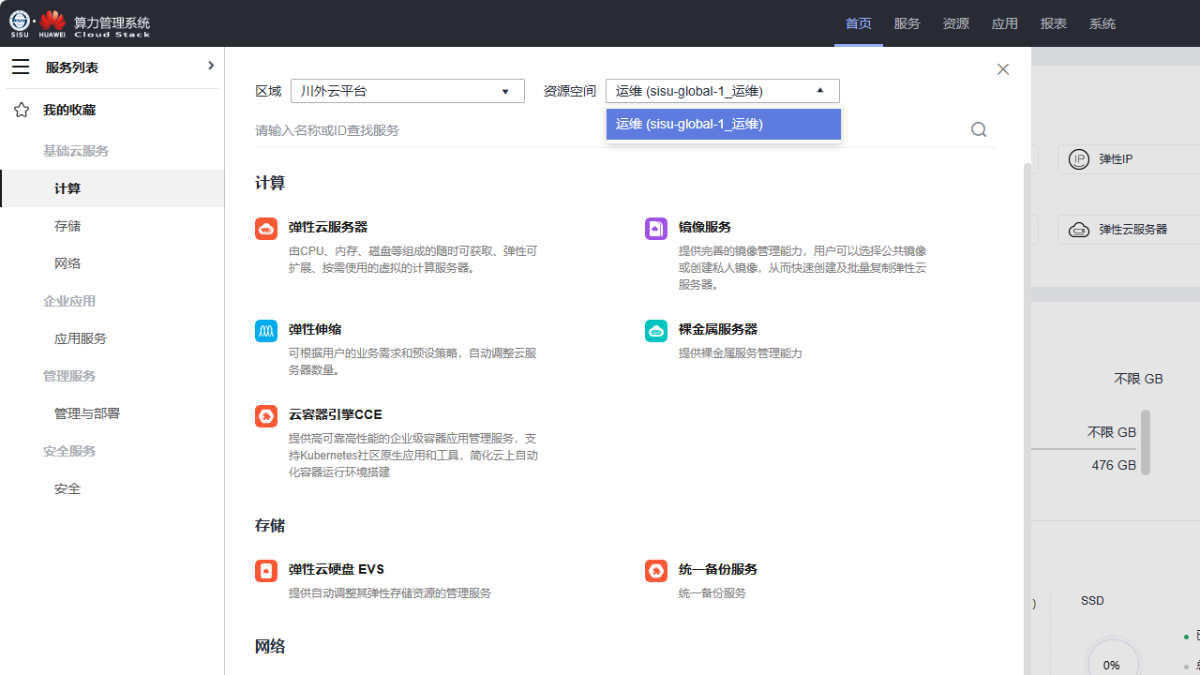
注意 申请云服务器时可以选择预装openEuler 22.03 LTS、Ubuntu Server 22.04 LTS或者Windows Server 2022等新版操作系统,推荐使用上述系统。确有特殊情况必须使用定制化操作系统的,请参考本文进行安装。 一、登录云数据中心算力管理系统 在校园网内访问https://console.hcscloud.sisu.edu.cn/,以业务系统管理员或运维人员账号登录算力管理系统。 二、访问云服务器控制台页面 点击页面左上角“≡”图标,在“资源空间”栏选择目标业务系统,再点击“弹性云服务器”,随即跳转至云服务器控制台页面。
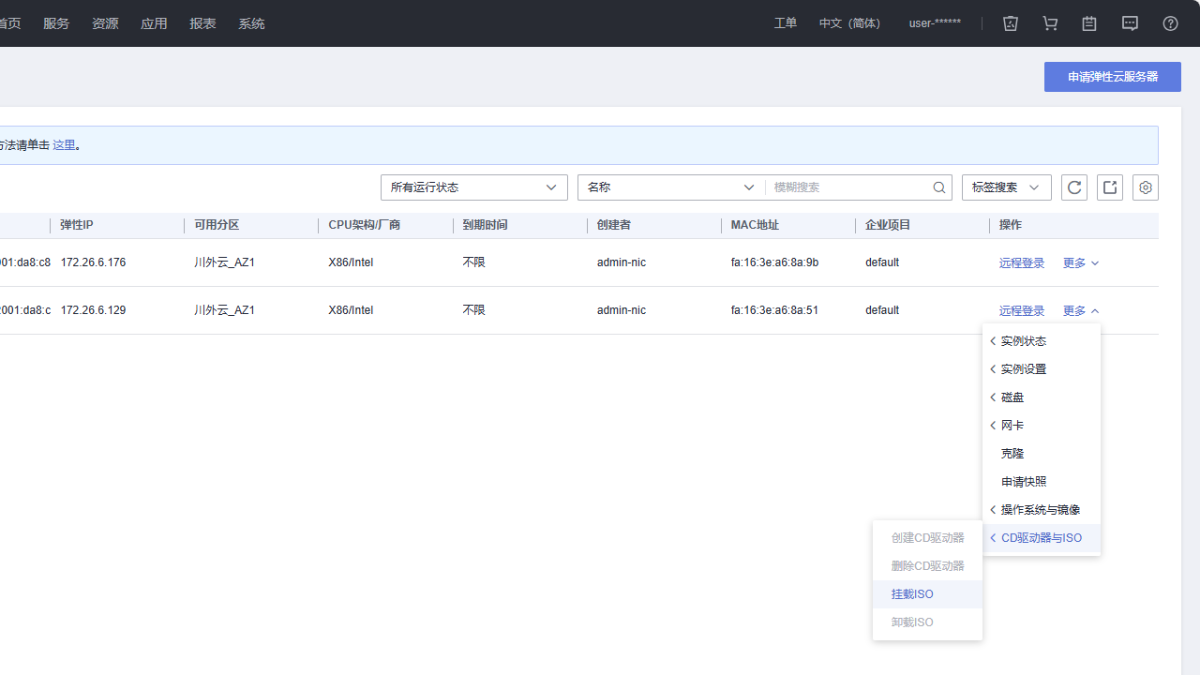
三、挂载ISO镜像文件 在目标云服务器的“操作”栏点击“更多”、“CD驱动器与ISO”、“挂载ISO”,在弹出窗口中添加拟使用的ISO镜像文件,再点击“挂载”按钮。 注意:挂载ISO镜像文件后,请勿刷新或关闭挂载页面所在弹出窗口。
四、重启目标云服务器 在目标云服务器的“操作”栏点击“更多”、“实例状态”、“重启”。 五、安装目标操作系统 在目标云服务器的“操作”栏点击“远程登录”,在对话框中再次点击“远程登录”,随即弹出云服务器显示页面,等待几分钟进入操作系统安装界面,按提示完成安装。 注意:云服务器的IP、DNS均需设置为自动分配(DHCP)。 六、卸载ISO镜像文件 在目标云服务器的“操作”栏点击“更多”、“CD驱动器与ISO”、“卸载ISO”。 |